まず結論
16:9 · フル尺 · 横型
YouTube向け歌詞動画では、曲全体で崩れない文字設計と正確な行タイミングが重要です。Creatuneなら歌詞、背景、文字スタイル、書き出し結果を一つのプロジェクトで管理できます。
Creatune制作ボード
04
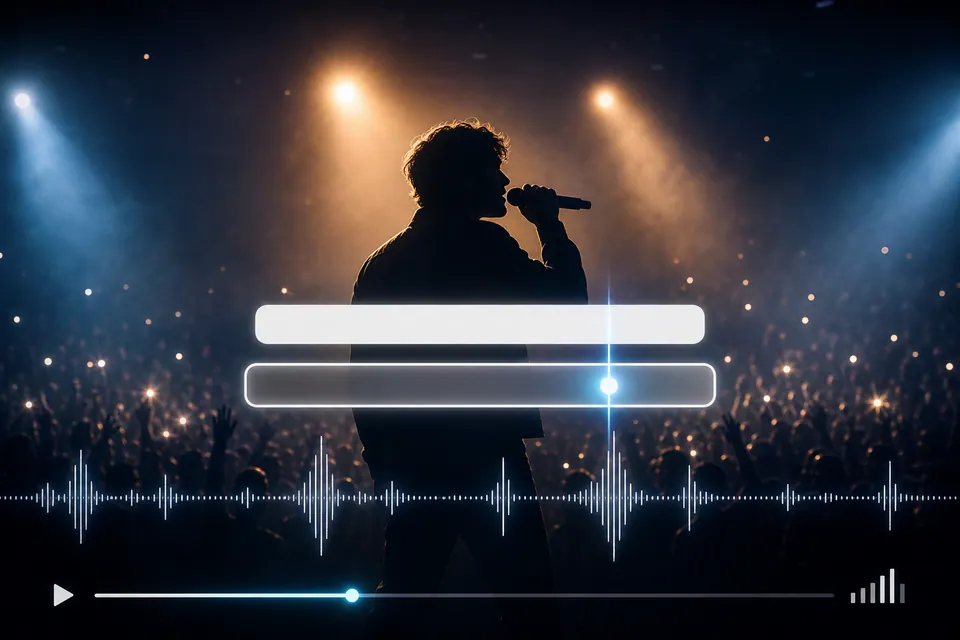 01
01公開版の音源を使う
編集後に別マスターへ差し替えて同期がずれないよう、公開予定の音源を読み込みます。
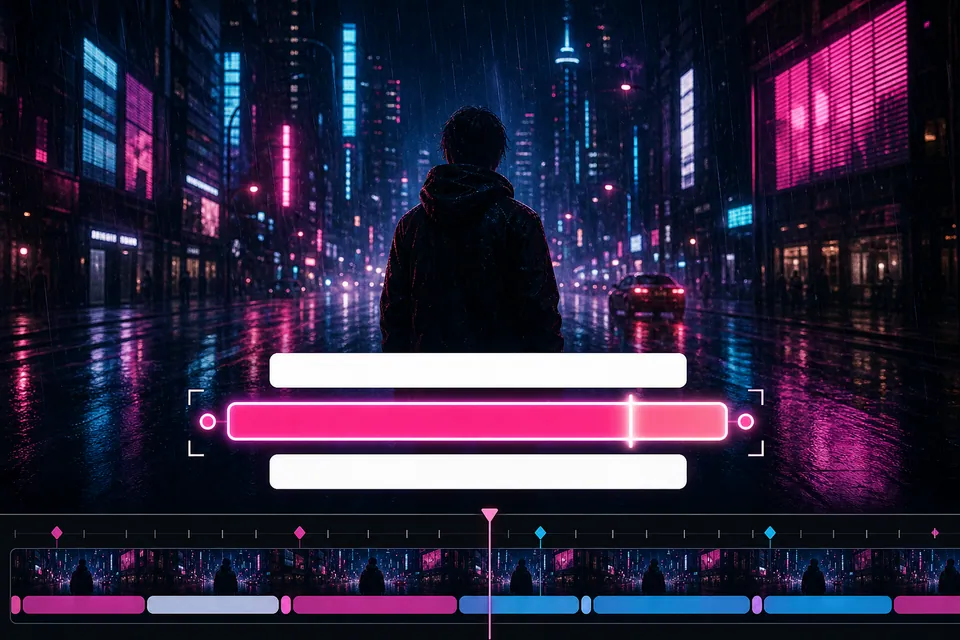 02
02全セクションを確認
Aメロ、サビ、ブリッジ、間奏、最後の行までタイムラインで点検します。
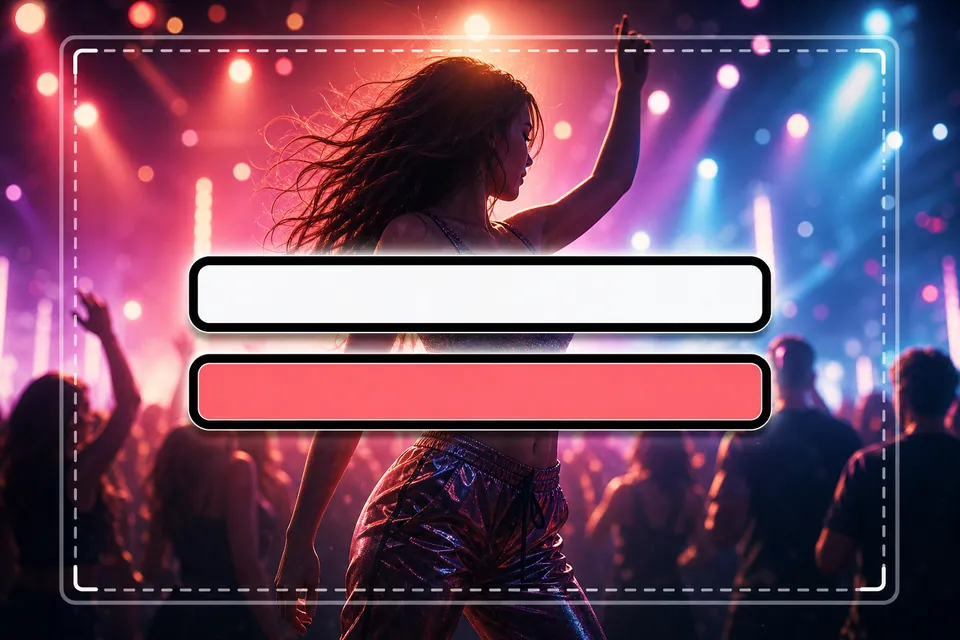 03
03長時間読める見た目
派手さより、曲全体で保てるコントラストと安定した配置を選びます。
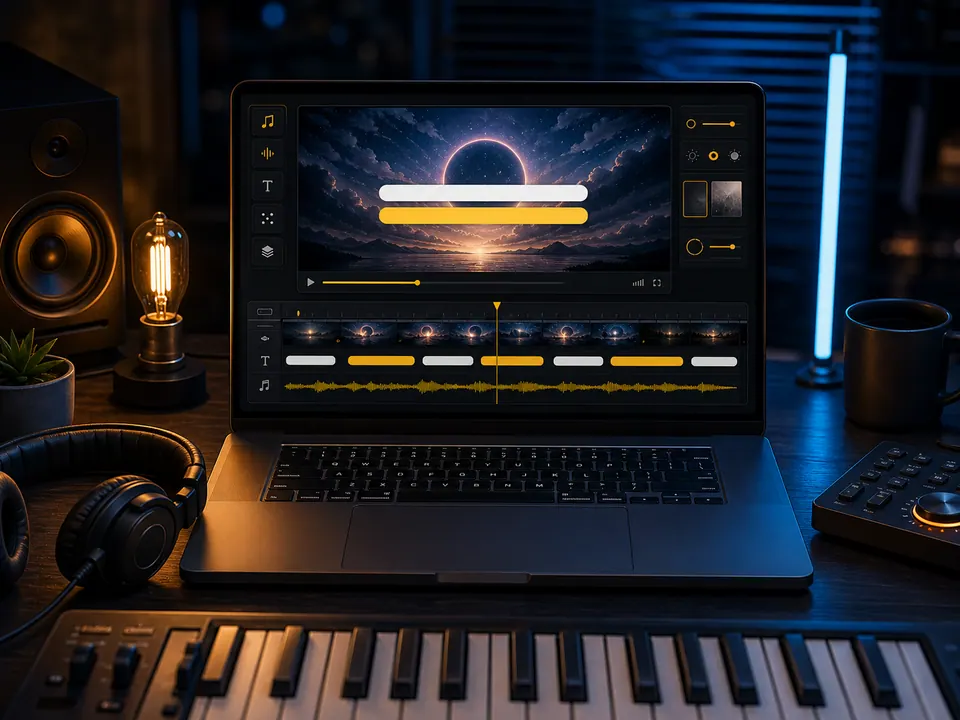 04
0416:9で書き出す
全画面再生で終端とフェードまで確認し、修正用プロジェクトを残します。
長尺の読みやすさ
数秒映える背景より、三分間疲れない設計
短いループでは魅力的でも、全曲では視線を奪う背景があります。タイムラインで空白、重なり、残り続ける歌詞を探し、セクションをまたいでも同じ読み方ができるようにします。
統一感
サビに変化を付けても、書体と配置の文法は維持します。
間奏
歌がない区間に前の行を残し続けないよう消す時刻を決めます。
終わり
最後の行、背景の終端、フェードを一緒に確認します。
長尺の読みやすさ
00:25公開準備
00:27
公開準備
動画ファイル以外はYouTube側で仕上げる
タイトル、サムネイル、説明欄、権利表記、公開設定はYouTubeで行います。縦型告知が必要なら、完成した横動画を切らず、別の9:16プロジェクトを作る方が安全です。
同じマスター
音源を差し替える場合は同期を再確認します。
サムネイル
本編の一画面と、一覧で選ばれるサムネイルは別に設計します。
修正経路
誤字だけで最初から作り直さないよう編集状態を保存します。
書き出し前の確認
YouTube 歌詞動画 作り方 よくある質問
通常の動画は16:9です。Shortsは歌詞位置が崩れないよう別の9:16版を作ります。
はい。曲全体の認識結果をタイムラインで修正し、背景と文字を整えて書き出せます。
いいえ。Creatuneは動画を作成・保存します。アップロード、権利、サムネイル、公開設定は利用者が管理します。